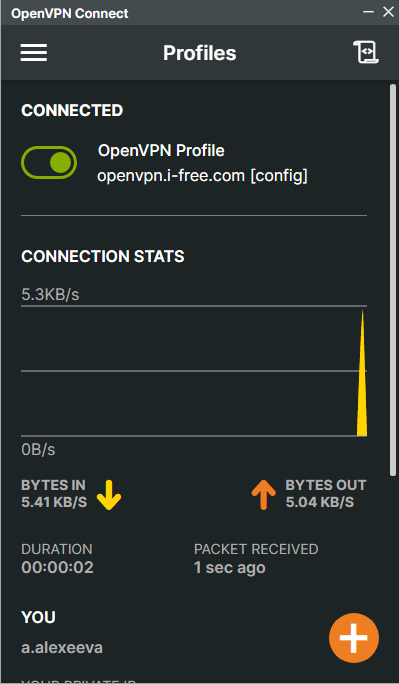
OpenVPN
Требуется запросить доступ к VPN через заявку.
Данный VPN предоставляет доступ к корпоративным сервисам компании.
🍏 OpenVPN (macOS)
Для настройки VPN на macOS нам потребуется:
1) Запросить доступ к VPN через заявку.
2) Скачать файл подключения для VPN-клиента.
3) Скачать VPN-клиент.
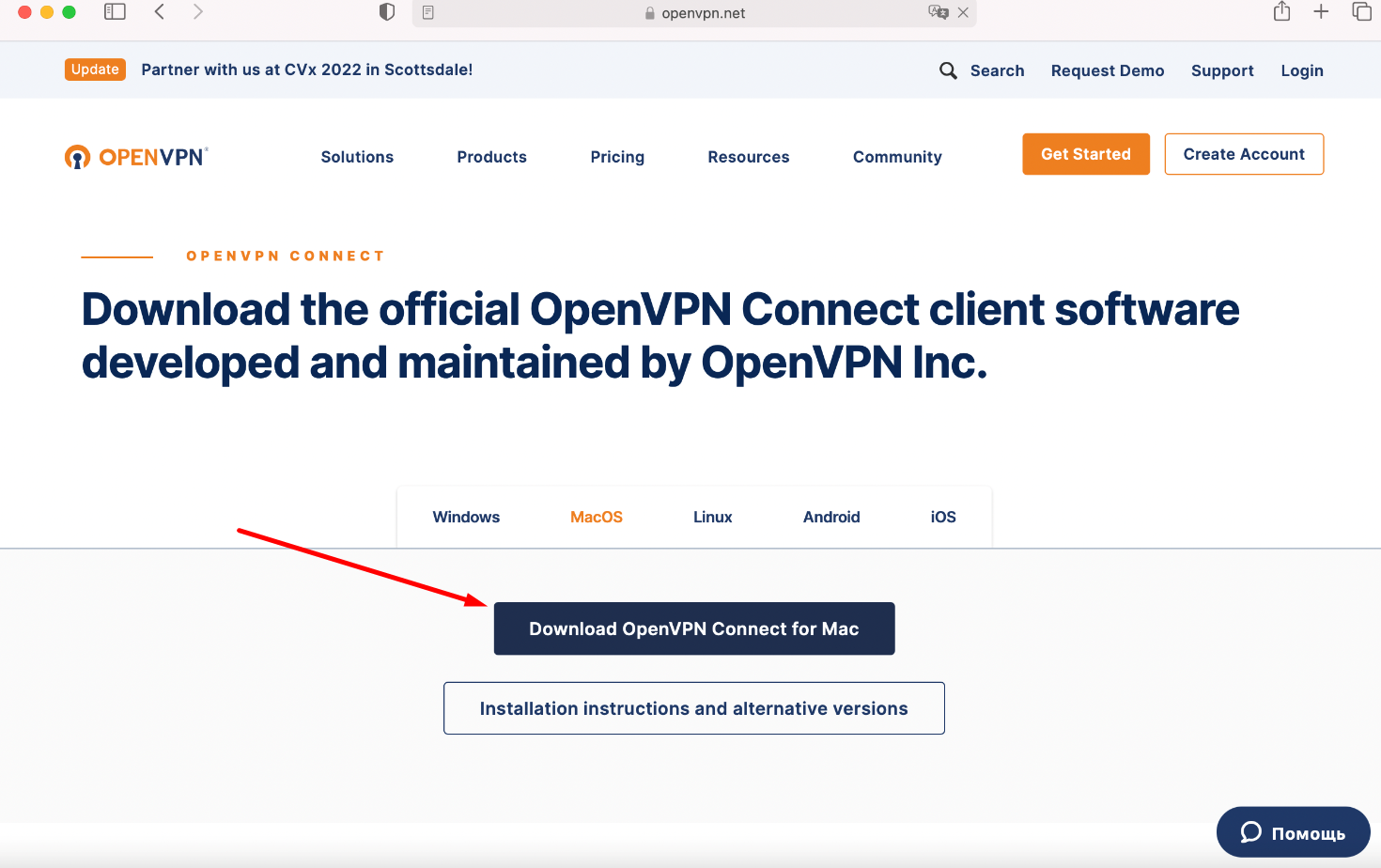
4) Установить и запустить vpn-клиент.
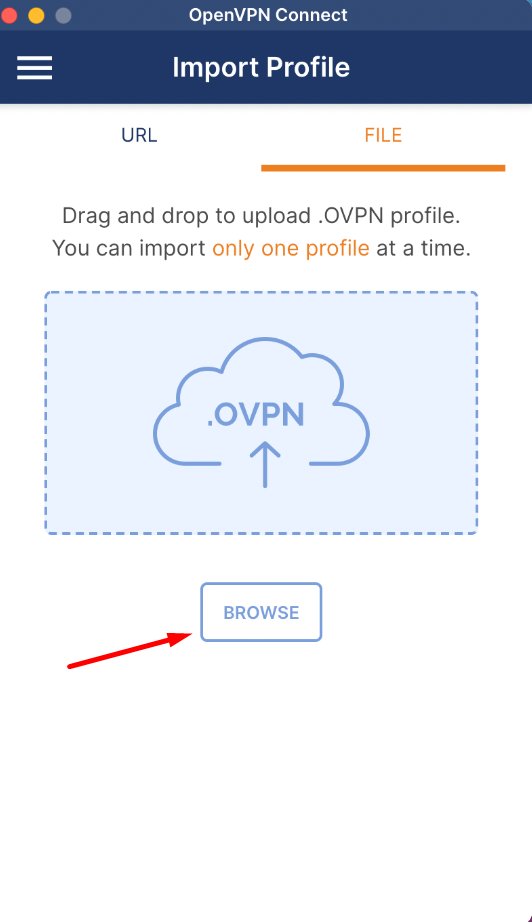
5) Перейти на вкладку "File" и нажать "Browse".
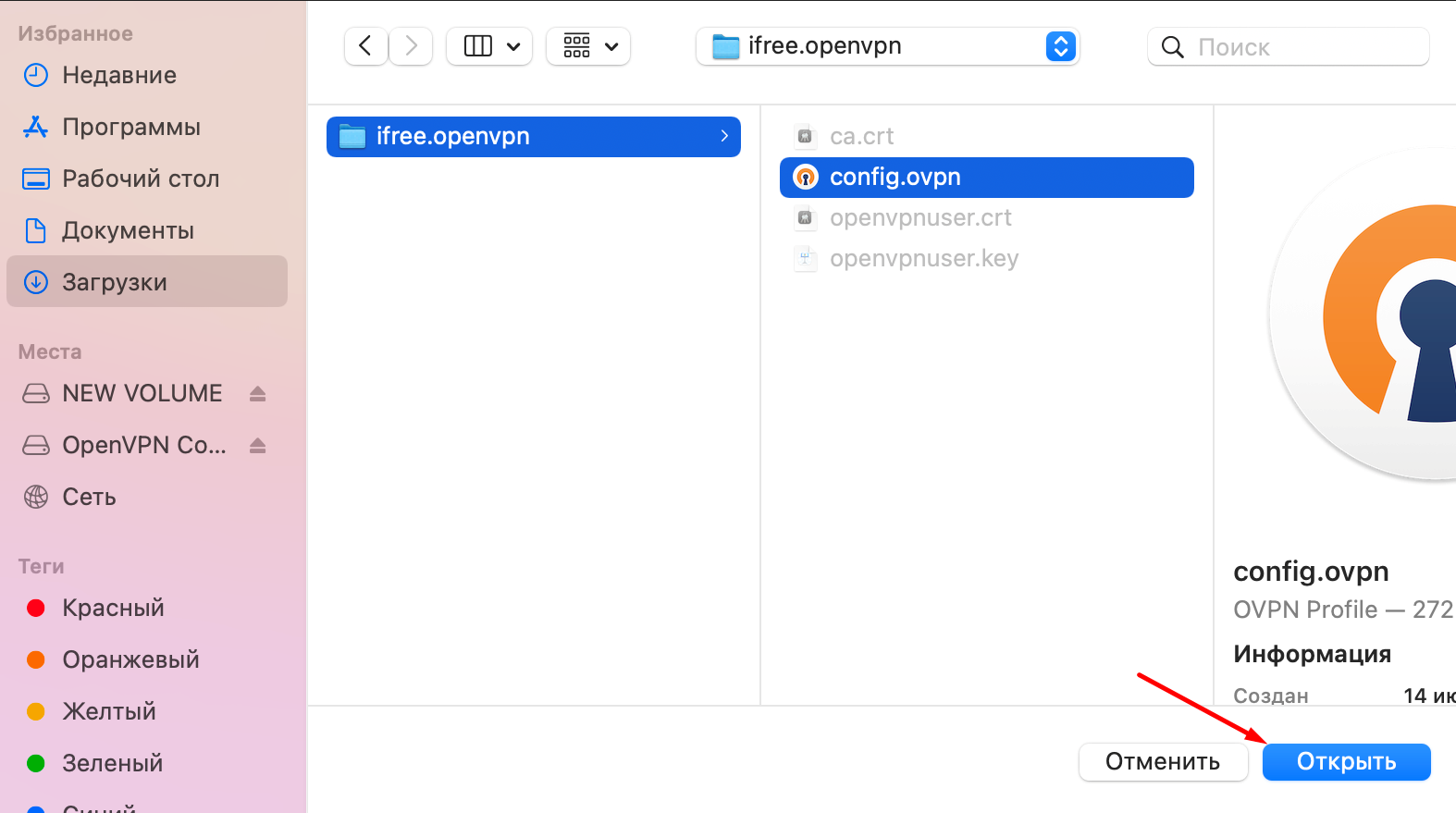
6) В открывшемся окне указать путь к файлу config.ovpn:
В папке загрузок найти скачанный выше файл подключения, зайти в него, выбрать config.ovpn, нажать "Open".
7) В новом окне в поле "Username" ввести имя своей учетной записи, нажать "Add".
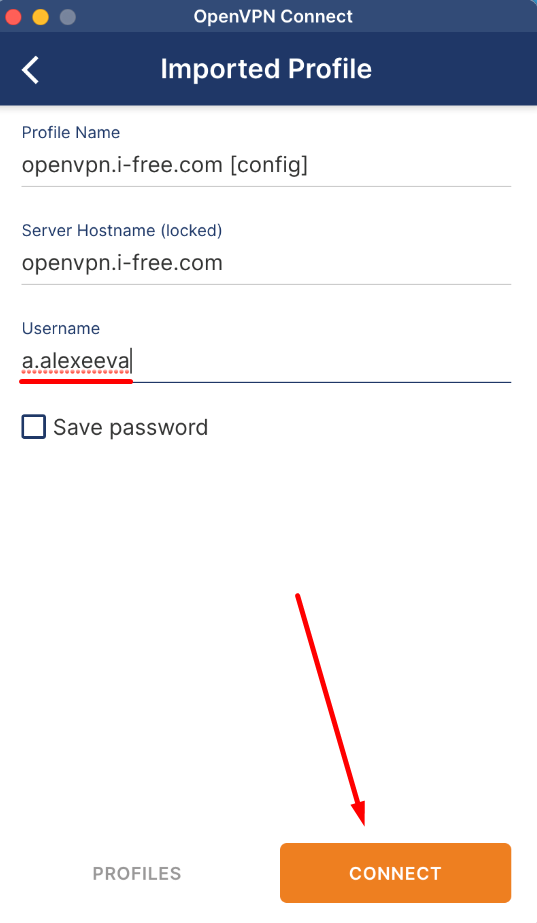
8) Для активации VPN:
В окне VPN-клиента слева от созданного профиля нажать на тумблер, ввести пароль от своей учетной записи, нажать "Ok".
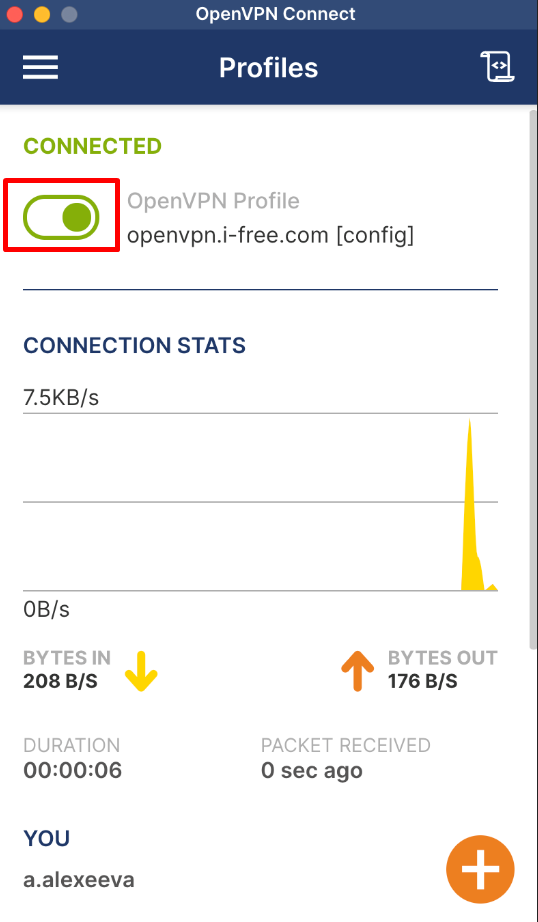
9) Готово, Вы превосходны! 😌
🐧 OpenVPN (Linux)
Для настройки VPN на Linux нам потребуется:
1) Запросить доступ к VPN через заявку.
2) Скачать конфигурцию с сертификатами.
3) Установить Network Manager, набрав в Терминале:
sudo apt install network-manager-openvpn-gnome
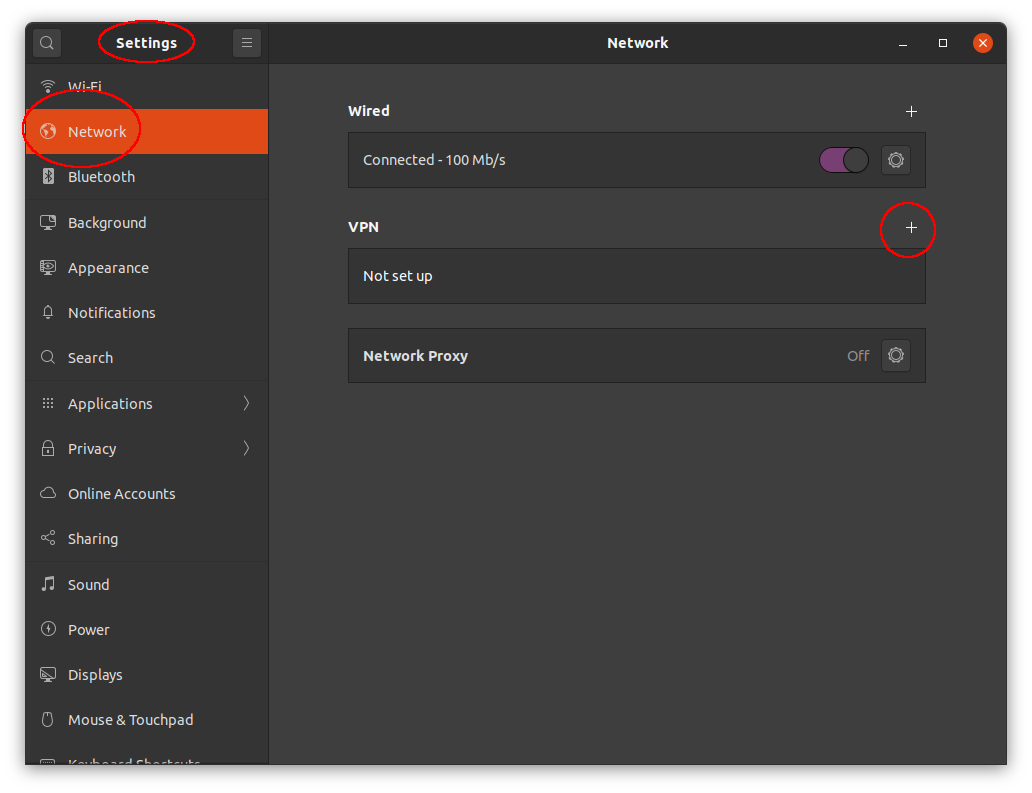
4) Открыть "Настройки", секцию "Сеть", нажать плюс в разделе VPN:
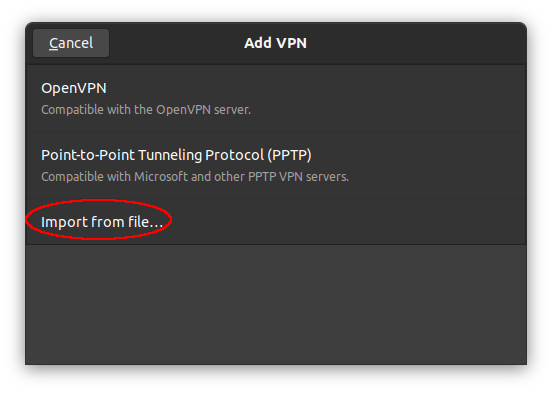
5) Выбрать "Import from file":
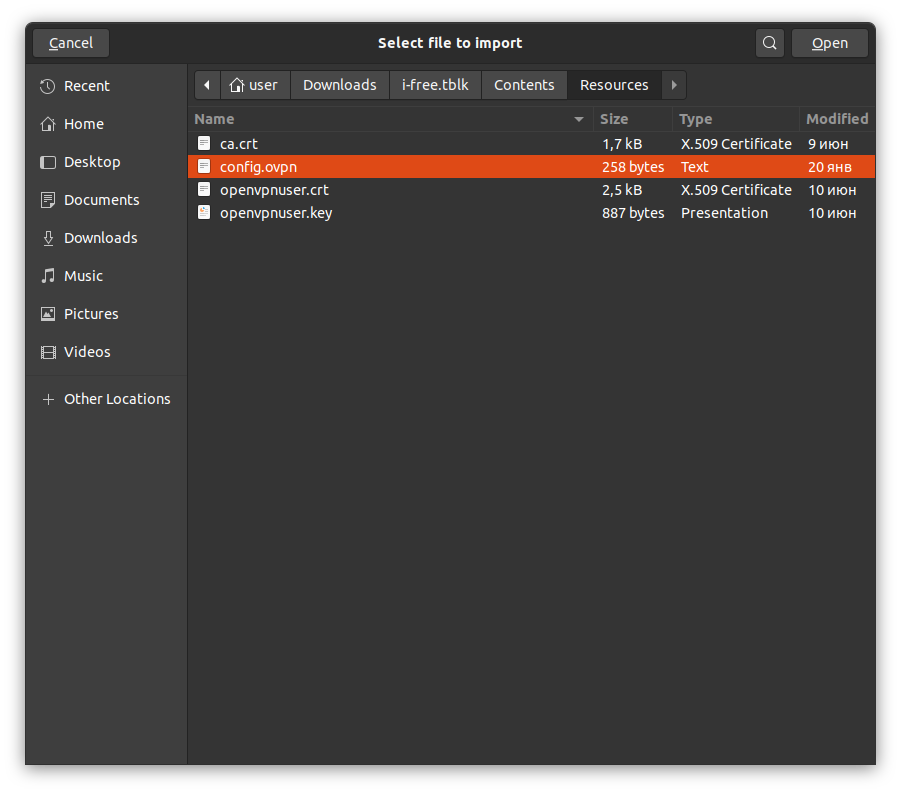
6) Выбрать config.ovpn, зайдя в скачанную в начале папку.
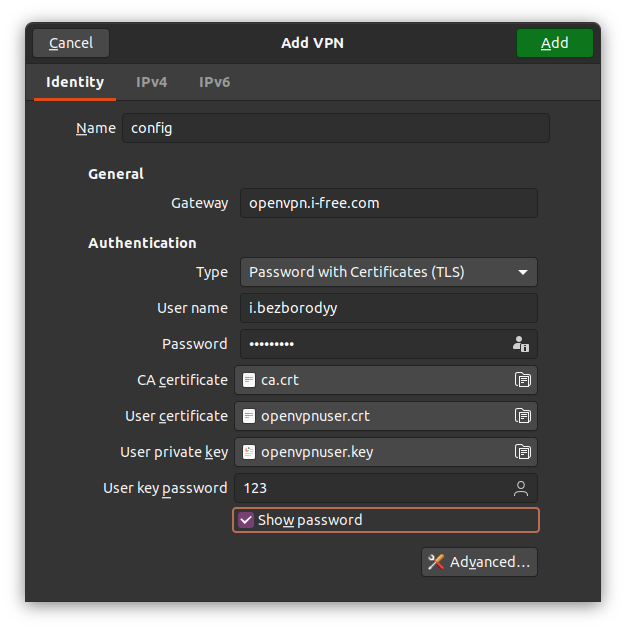
7) Заполнить недостающие поля: "User name" и "Password" свои, "User key password": 123. Нажать "Add".
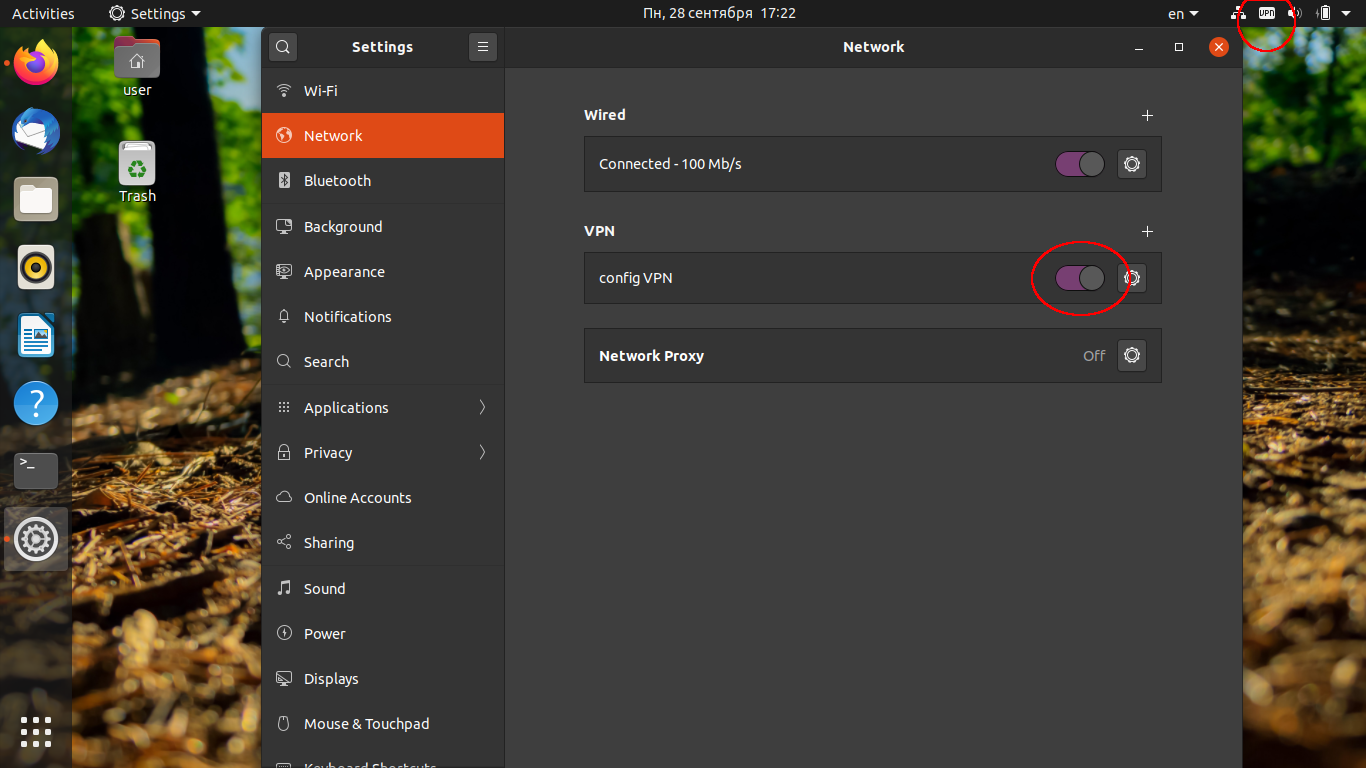
8) Подключить VPN.
Об успехе можно судить по значку VPN в правом верхнем углу системы.
💠 OpenVPN (Windows)
Для настройки VPN на Windows нам потребуется:
1) Запросить доступ к VPN через заявку.
2) Скачать файл с конфигурацией для подключения к VPN.
3) Скачать VPN-клиент.
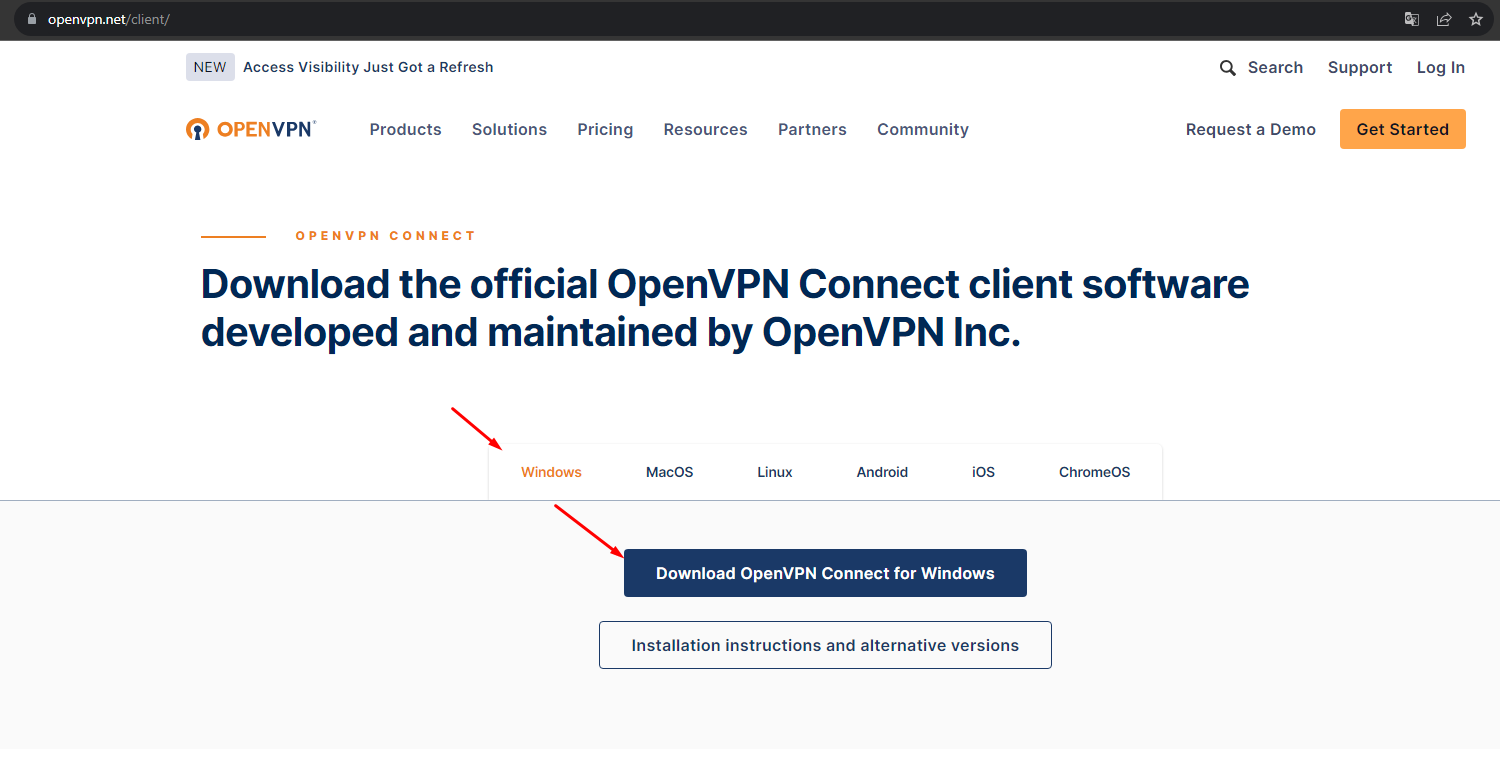
4) Установить и запустить vpn-клиент.
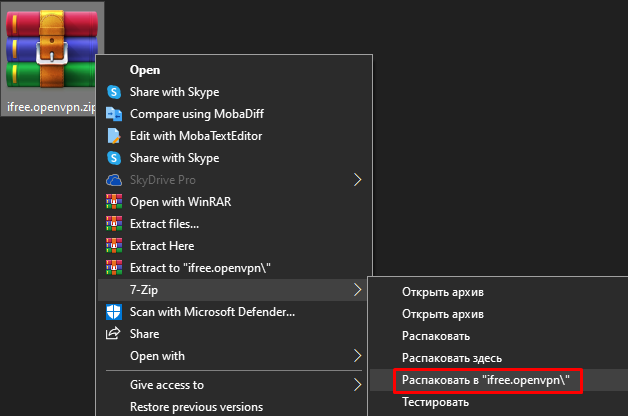
5) Разархивировать файл с конфигурацией.
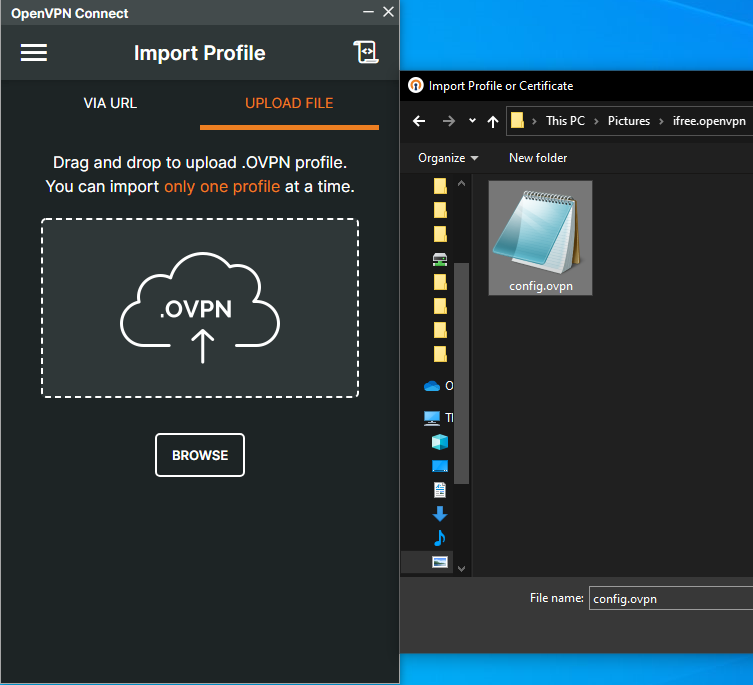
6) Перейти на вкладку "File" и нажать "Browse".
7) В открывшемся окне указать путь к файлу config.ovpn:
В папке загрузок найти скачанный и разорхивированный выше файл подключения, зайти в него, выбрать config.ovpn, нажать "Open".
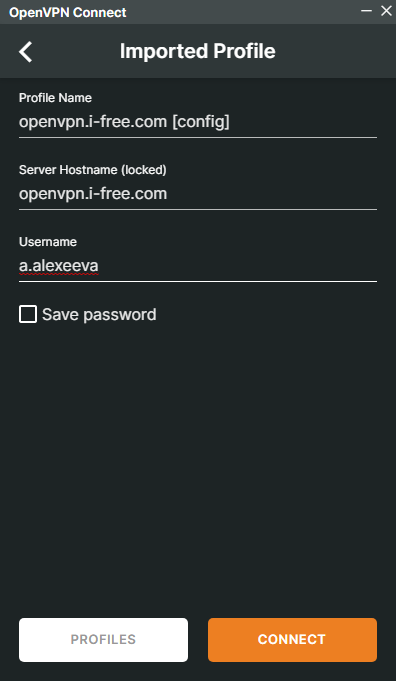
8) В новом окне в поле "Username" ввести имя своей учетной записи, нажать "Connect".
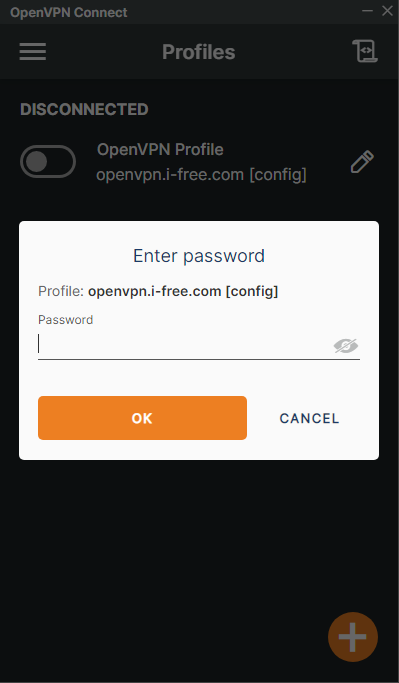
9) Для активации VPN:
В окне VPN-клиента слева от созданного профиля нажать на тумблер, ввести пароль от своей учетной записи, нажать "Ok".
10) Готово, Вы справились! 👍🏼